这是什么
一个独立的可执行文件,可通过命令行备份、恢复并同步你的存档。无需桌面环境,也没有依赖。
单个 hoard 可执行文件,无需安装程序,也没有窗口。与桌面应用相同的同步引擎,以无界面方式运行。非常适合服务器、NAS 或 Steam Deck。
在终端里运行以下命令即可安装:
Linux · macOS
/install.shcurl -fsSL https://hoard.services/install.sh | sh Windows · PowerShell
/install.ps1irm https://hoard.services/install.ps1 | iex 版本 1.2.2 · 2026-10-13 发布
检测你的操作系统和 CPU 架构。
从最新的 GitHub 发布中下载对应的构建,即 hoard 可执行文件(Windows 上为 hoard.exe)。
用发布的 SHA-256 校验和验证下载内容。
把它安装到你主目录下的文件夹,并加入 PATH,无需管理员或 sudo。
这是纯文本脚本,运行前可以打开上面的 install.sh / install.ps1 链接查看内容。
一个独立的可执行文件,可通过命令行备份、恢复并同步你的存档。无需桌面环境,也没有依赖。
没有屏幕的设备:服务器、NAS 或游戏模式下的 Steam Deck。设置一次,即可在后台持续运行。
CLI 与桌面应用共用完全相同的核心,因此每项功能在两者中的表现都一致。
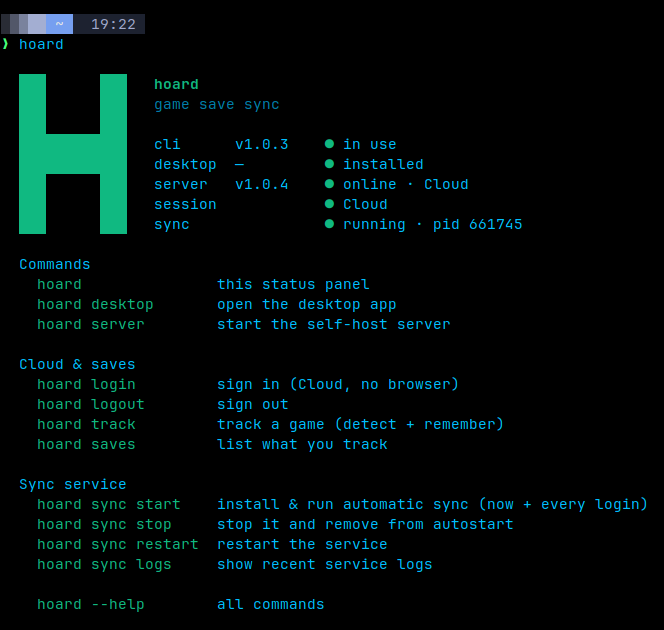
装好之后,日常就这些。大多数人只会用到前两个。
hoard login 登录 Hoard Cloud 或你自托管的服务器。hoard sync start 安装并启动后台同步服务,它会自动检测你的游戏并监视存档,重启后依然有效。hoard sync 查看服务状态和最近的同步活动。hoard track <game> 如果自动检测漏掉了某个游戏,手动添加它。hoard snapshots list <id> 列出一个游戏的所有已保存版本。hoard restore <id> 把某个存档回滚到之前的快照。下载适合你平台的压缩包,自己把可执行文件放到 PATH 中。
Linux 版压缩包还附带 hoard-server 和 hoard-admin,可用于自托管。
Linux · macOS
tar -xzf hoard-*-*.tar.gz
mv hoard-*/hoard ~/.local/bin/
hoard login
Windows · PowerShell
tar -xzf hoard-*-windows-x86_64.tar.gz
# move hoard.exe onto your PATH, then:
.\hoard.exe login
请把每个文件名中的版本和平台替换成你实际下载的。
桌面应用是在电脑上使用 Hoard 最简单的方式。
Linux 版 CLI 压缩包同样包含 hoard-server 和 hoard-admin。指南会讲解 Docker 和 systemd。
需要其他版本或架构?所有构建都在 GitHub Releases.