これは何か
コマンドラインからセーブデータをバックアップ・復元・同期する単体の実行ファイルです。デスクトップも依存関係も不要です。
単一の hoard バイナリで、インストーラーもウィンドウも不要。デスクトップ版と同じ同期エンジンをヘッドレスで動かせます。サーバーや NAS、Steam Deck に最適です。
インストールするには、ターミナルでこれを実行します:
Linux · macOS
/install.shcurl -fsSL https://hoard.services/install.sh | sh Windows · PowerShell
/install.ps1irm https://hoard.services/install.ps1 | iex バージョン1.2.2 · 2026-10-13リリース
OS と CPU アーキテクチャを判別します。
最新の GitHub リリースから対応するビルドをダウンロードします。hoard バイナリ(Windows では hoard.exe)。
公開されている SHA-256 チェックサムでダウンロードを検証します。
ホームディレクトリ内のフォルダにインストールし、PATH に追加します。管理者権限も sudo も不要です。
プレーンテキストのスクリプトです。実行前に、上の install.sh / install.ps1 のリンクを開いて中身を読めます。
コマンドラインからセーブデータをバックアップ・復元・同期する単体の実行ファイルです。デスクトップも依存関係も不要です。
画面のないマシン向け。サーバー、NAS、ゲームモードの Steam Deck など。一度設定すれば、あとはバックグラウンドで動き続けます。
CLI とデスクトップ版はまったく同じコアを共有しているため、あらゆる機能が同じように動作します。
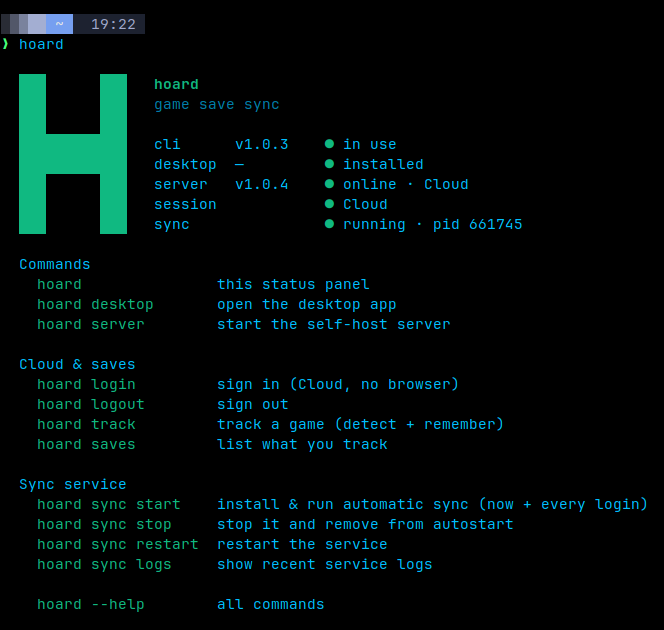
インストールすれば、日々使うのはこれだけです。多くの人は最初の 2 つしか使いません。
hoard login Hoard Cloud またはセルフホストのサーバーにサインインします。hoard sync start バックグラウンドの同期サービスをインストールして起動します。ゲームを自動検出し、再起動をまたいでセーブを監視します。hoard sync サービスの状態と最近の同期状況を表示します。hoard track <game> 自動検出が見逃したゲームを手動で追加します。hoard snapshots list <id> ゲームの保存済みバージョンをすべて一覧表示します。hoard restore <id> セーブを以前のスナップショットに戻します。お使いのプラットフォーム向けの tarball を取得し、バイナリを自分で PATH に置いてください。
Linux 版の tarball には、セルフホスト用の hoard-server と hoard-admin も同梱されています。
Linux · macOS
tar -xzf hoard-*-*.tar.gz
mv hoard-*/hoard ~/.local/bin/
hoard login
Windows · PowerShell
tar -xzf hoard-*-windows-x86_64.tar.gz
# move hoard.exe onto your PATH, then:
.\hoard.exe login
各ファイル名のバージョンとプラットフォームは、ダウンロードしたものに置き換えてください。
パソコンで Hoard を使うなら、デスクトップ版が一番簡単です。
Linux 版の CLI tarball には hoard-server と hoard-admin も含まれています。ガイドでは Docker と systemd を説明しています。
別のバージョンやアーキテクチャをお探しですか? すべてのビルドは GitHub Releases.