Was es ist
Eine eigenständige Programmdatei, die deine Spielstände über die Kommandozeile sichert, wiederherstellt und synchronisiert. Ohne Desktop, ohne Abhängigkeiten.
Eine einzige hoard-Binärdatei und kein Installer, kein Fenster. Dieselbe Sync-Engine wie die Desktop-App, aber headless. Ideal für einen Server, ein NAS oder ein Steam Deck.
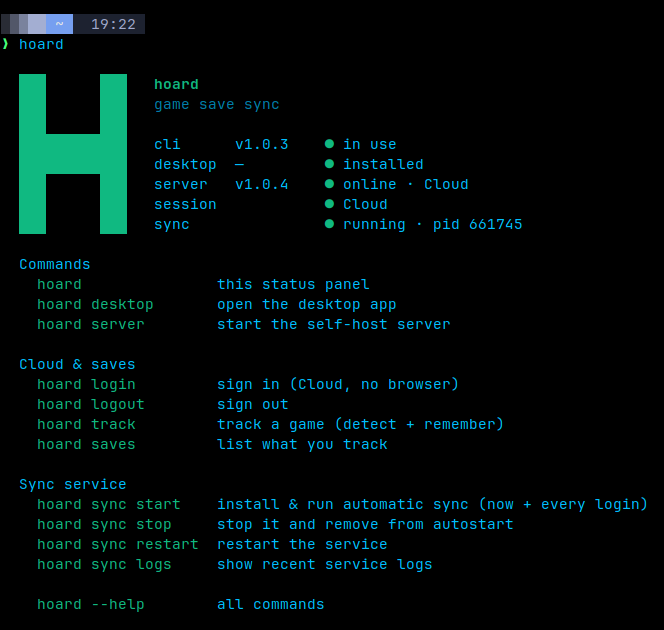
Führe das im Terminal aus, um zu installieren:
Linux · macOS
/install.shcurl -fsSL https://hoard.services/install.sh | sh Windows · PowerShell
/install.ps1irm https://hoard.services/install.ps1 | iex Version 1.2.2 · veröffentlicht am 2026-10-13
Erkennt dein Betriebssystem und die CPU-Architektur.
Lädt die passende Version aus der neuesten GitHub-Release, die hoard-Binärdatei (hoard.exe unter Windows).
Prüft den Download gegen die veröffentlichte SHA-256-Prüfsumme.
Installiert sie in einen Ordner in deinem Home-Verzeichnis und fügt sie deinem PATH hinzu, ohne Admin oder sudo.
Es ist ein Klartext-Skript: öffne den Link install.sh / install.ps1 oben, um es vor dem Ausführen zu lesen.
Eine eigenständige Programmdatei, die deine Spielstände über die Kommandozeile sichert, wiederherstellt und synchronisiert. Ohne Desktop, ohne Abhängigkeiten.
Rechner ohne Bildschirm: Server, ein NAS oder ein Steam Deck im Spielmodus. Einmal einrichten und im Hintergrund laufen lassen.
CLI und Desktop-App nutzen denselben Kern, daher funktioniert jede Funktion in beiden identisch.
Einmal installiert, ist das der ganze Alltag. Die meisten brauchen nur die ersten beiden.
hoard login Bei Hoard Cloud oder deinem selbst gehosteten Server anmelden.hoard sync start Den Hintergrund-Sync-Dienst installieren und starten. Er erkennt deine Spiele automatisch und überwacht ihre Spielstände, auch nach Neustarts.hoard sync Zeigt den Dienststatus und die letzte Sync-Aktivität.hoard track <game> Ein bestimmtes Spiel manuell erfassen, falls die Erkennung es übersehen hat.hoard snapshots list <id> Alle gespeicherten Versionen eines Spiels auflisten.hoard restore <id> Einen Spielstand auf einen früheren Snapshot zurücksetzen.Lade den Tarball für deine Plattform und lege die Binärdatei selbst in deinen PATH.
Die Linux-Tarballs enthalten für den Self-Hosting-Betrieb auch hoard-server und hoard-admin.
Linux · macOS
tar -xzf hoard-*-*.tar.gz
mv hoard-*/hoard ~/.local/bin/
hoard login
Windows · PowerShell
tar -xzf hoard-*-windows-x86_64.tar.gz
# move hoard.exe onto your PATH, then:
.\hoard.exe login
Ersetze Version und Plattform in jedem Dateinamen durch die, die du heruntergeladen hast.
Die Desktop-App ist der einfachste Weg, Hoard auf deinem Computer zu nutzen.
Das Linux-CLI-Tarball bringt auch hoard-server und hoard-admin mit. Die Anleitung erklärt Docker und systemd.
Suchst du eine andere Version oder Architektur? Alle Builds gibt es auf GitHub Releases.